

Stempelkarte in Google Wallet: So klappt es auf Android
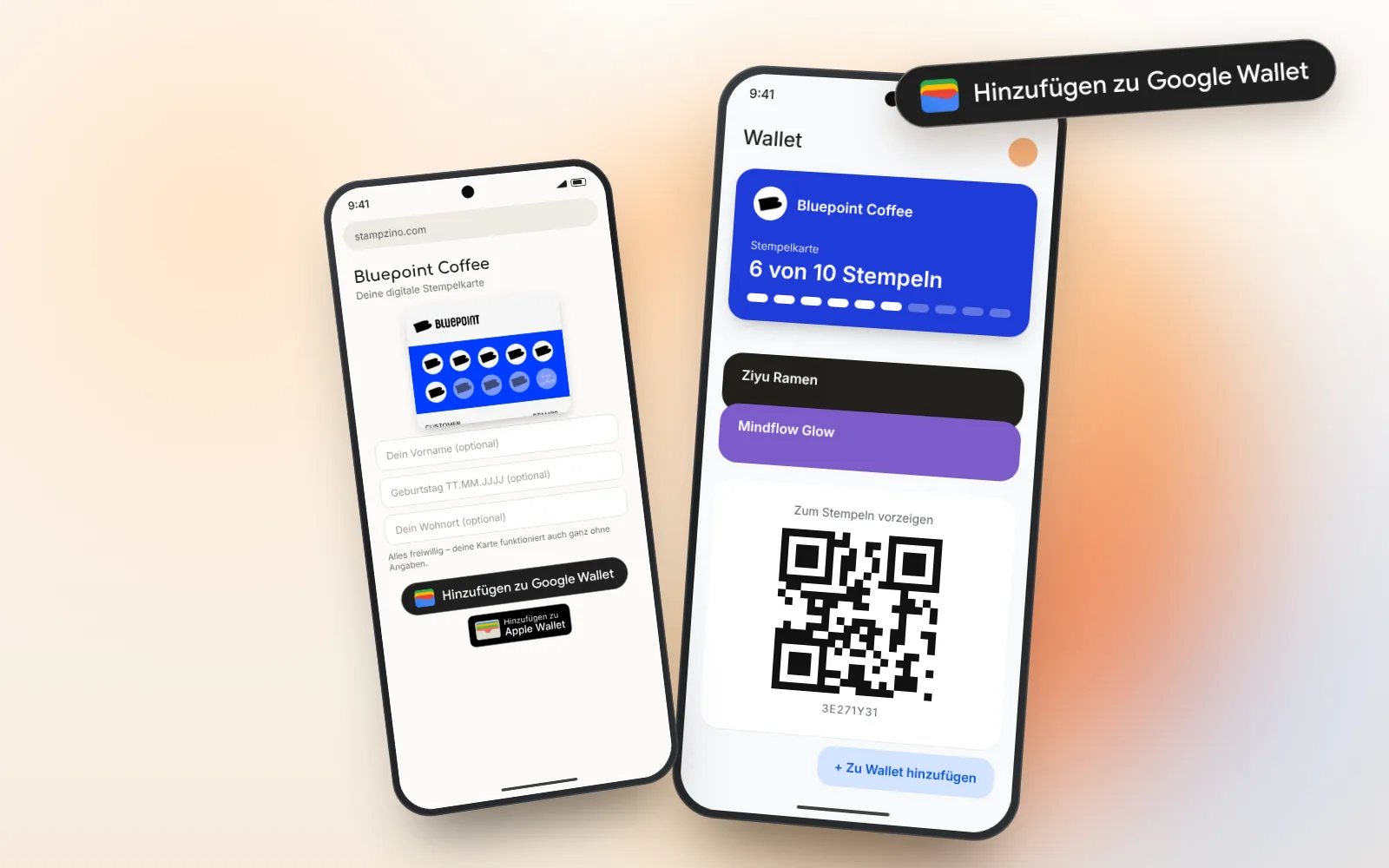
Nicht alle deine Gäste haben ein iPhone. Mit Google Wallet speichern auch Android-Nutzer:innen deine Stempelkarte, über denselben QR-Code und ohne eigene App deines Betriebs. So funktioniert es Schritt für Schritt.
Saskia Jonasch
· 5 Min. Lesezeit
Das Wichtigste in Kürze
- Android-Kund:innen speichern die Karte in Google Wallet. Einen zweiten QR-Code brauchst du nicht.
- Google Wallet ist auf vielen Android-Smartphones vorinstalliert und sonst kostenlos im Play Store.
- Stempel und Belohnungen funktionieren genau wie bei Apple Wallet.
- Du pflegst eine Karte mit einem Design für alle Gäste.
Inhalt anzeigen
Was ist Google Wallet?
Google Wallet ist die digitale Brieftasche von Google für Android-Smartphones. Darin liegen Bankkarten, Tickets, Bordkarten und eben auch Kundenkarten wie deine Stempelkarte. Auf vielen Android-Geräten ist die App vorinstalliert, sonst gibt es sie kostenlos im Google Play Store.
Für deine Gäste heißt das: Sie müssen keine App von deinem Betrieb installieren und sich nirgends registrieren. Die Karte landet in einer App, die sie ohnehin schon nutzen.
Ein QR-Code für iPhone und Android
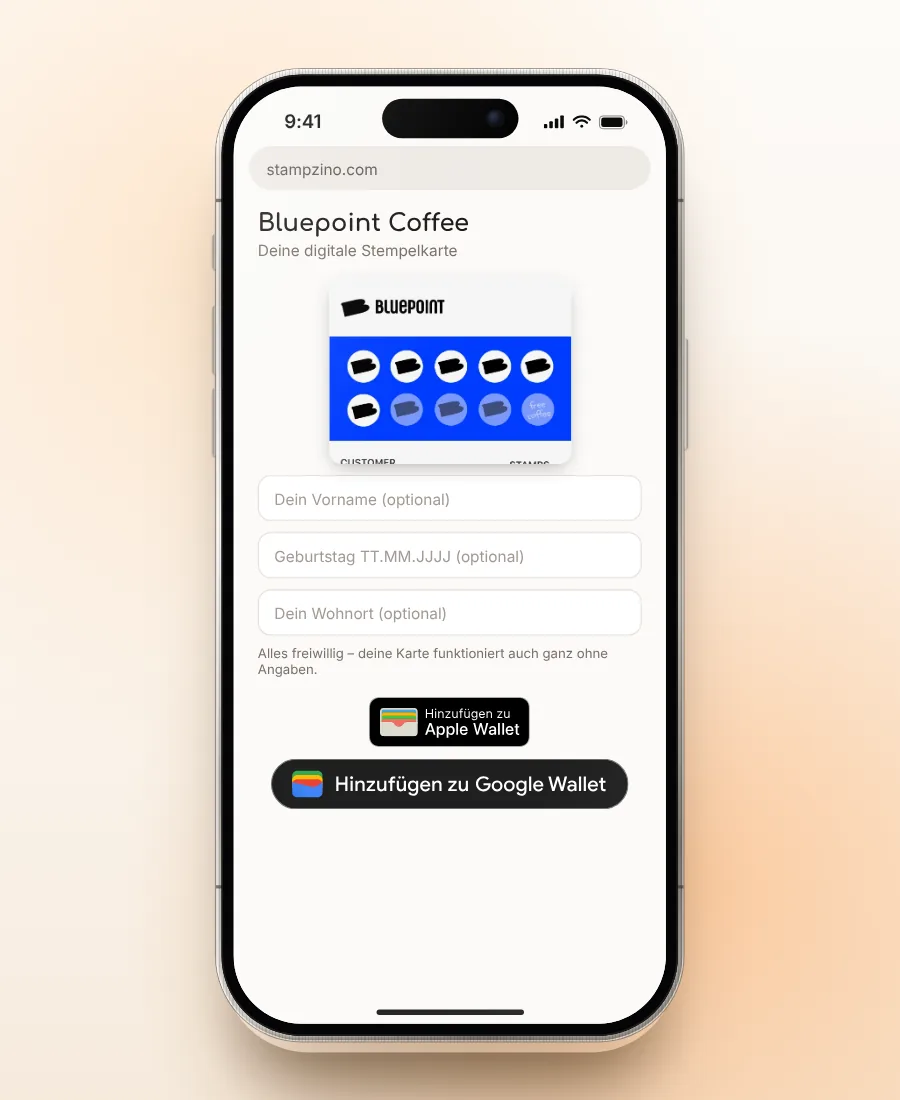
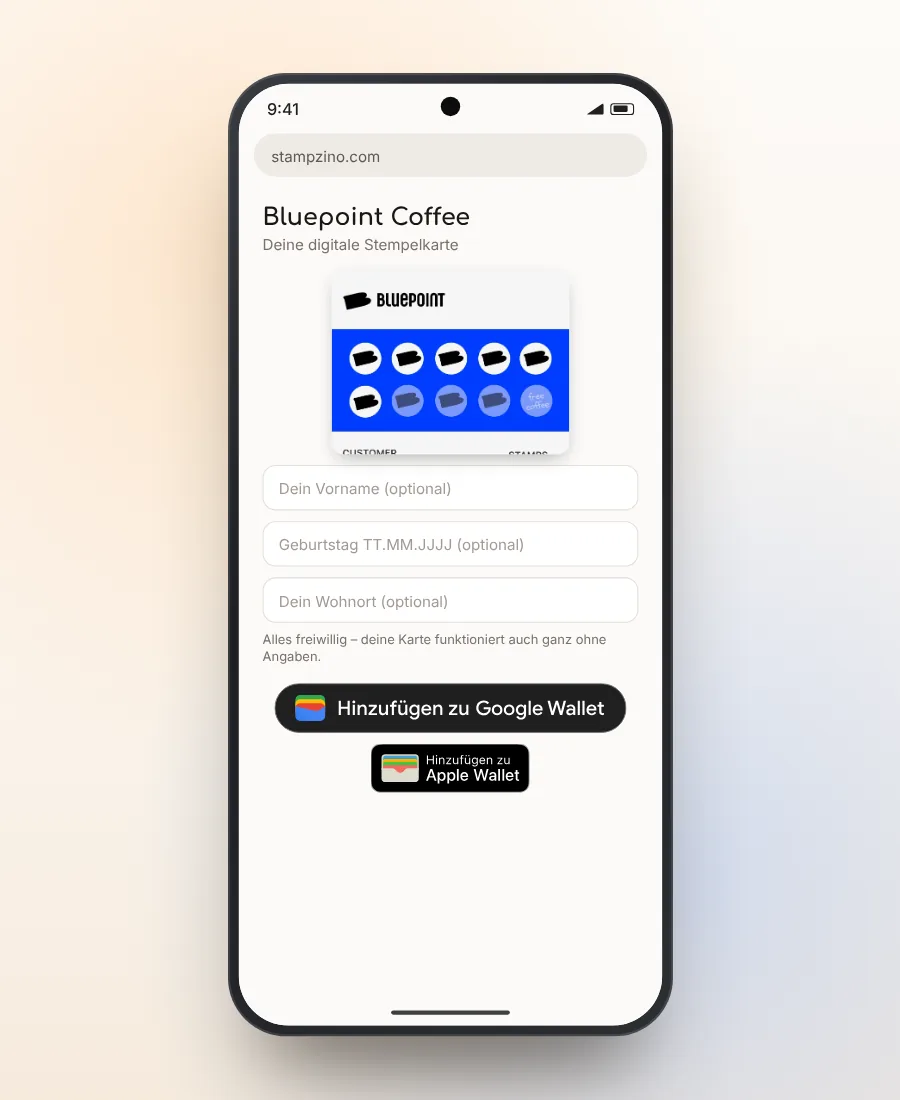
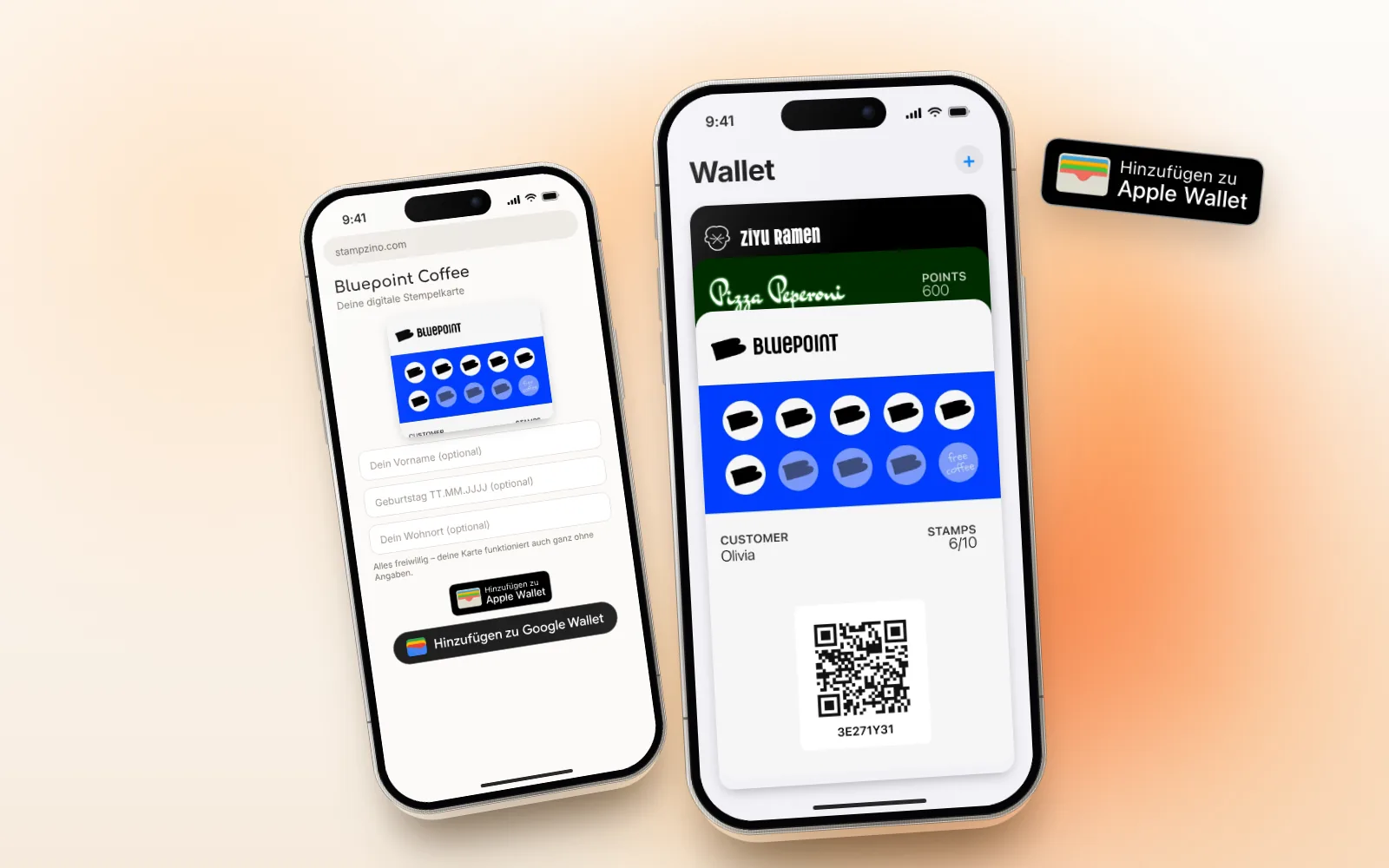
Du brauchst keine eigene Android-Version. Wer deinen QR-Code scannt, landet auf derselben Kundenseite. Dort gibt es beide Buttons: „Zu Apple Wallet hinzufügen“ und „Hinzufügen zu Google Wallet“.
So speichern Android-Kund:innen die Karte
- 1
QR-Code scannen
Die meisten Android-Kameras erkennen QR-Codes direkt. Alternativ funktioniert Google Lens. Der Code öffnet deine Kundenseite.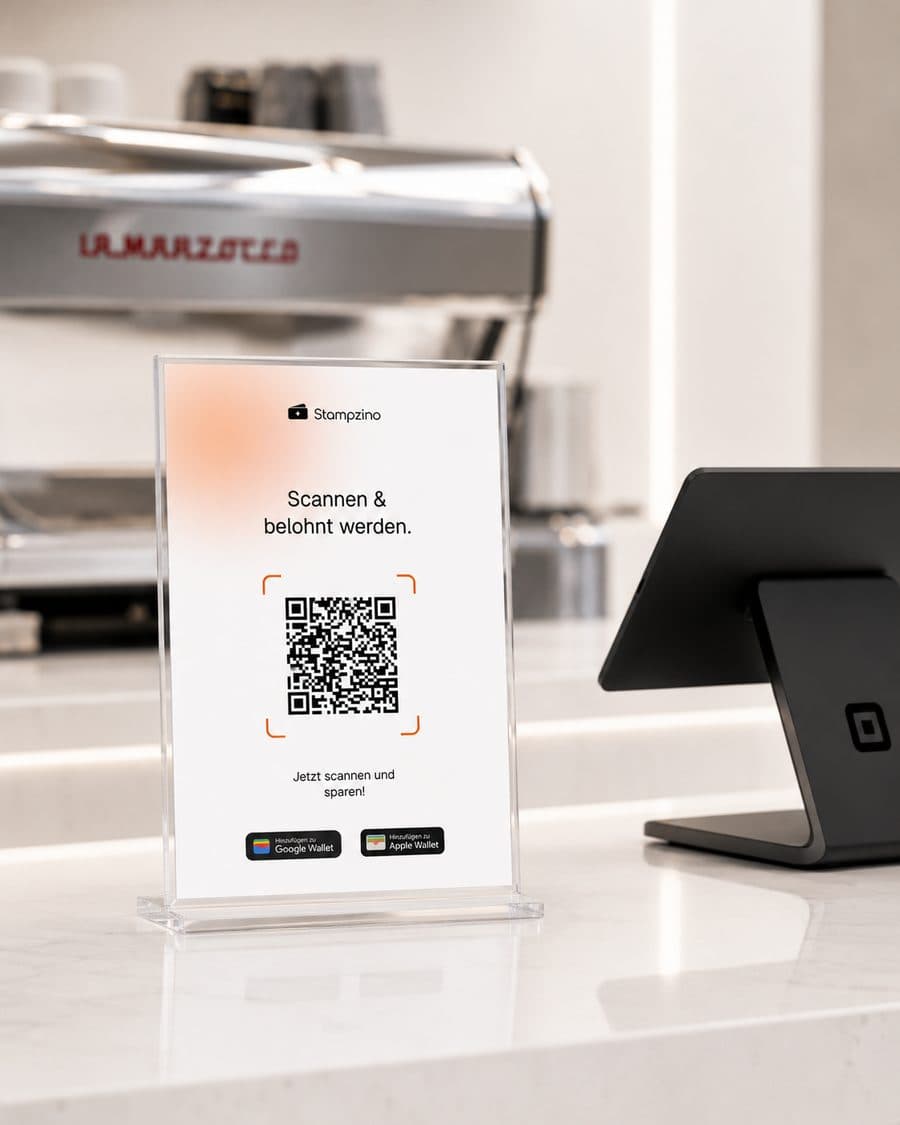
- 2
„Hinzufügen zu Google Wallet“ tippen
Angaben wie Vorname oder Geburtstag sind freiwillig. Ein Tipp auf den Google-Wallet-Button öffnet die Vorschau der Karte. - 3
Speichern
Google zeigt die Karte an. Mit „Speichern“ wird sie dem Google-Konto hinzugefügt. - 4
Die Karte liegt in Google Wallet
Die Stempelkarte zeigt den aktuellen Stand, zum Beispiel 6 von 10 Stempeln, und den Code zum Stempeln.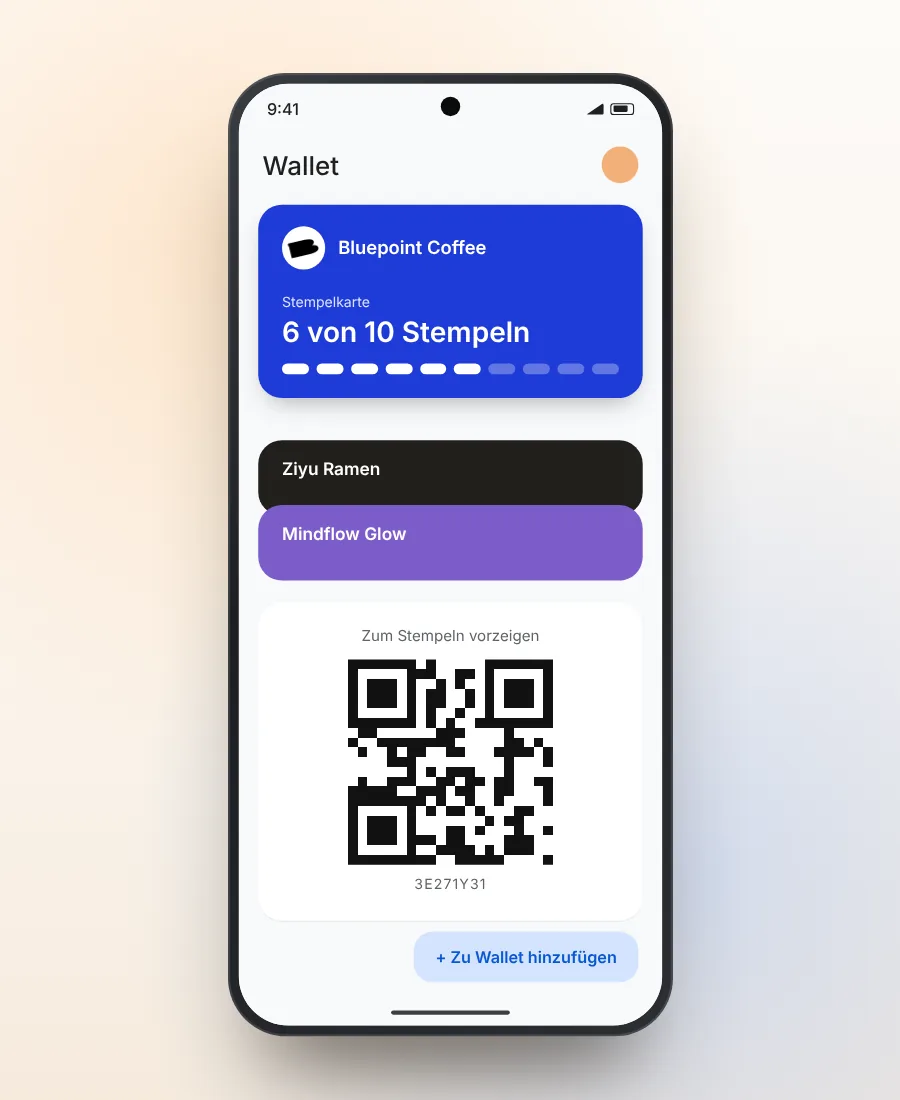
Stempeln, Mitteilungen und Belohnung
Gestempelt wird genau wie bei Apple Wallet: Der Gast zeigt die Karte, du scannst den Code mit dem Scanner im Dashboard und bestätigst. Die Karte in Google Wallet aktualisiert sich automatisch. Ist die Belohnung erreicht, zeigt dir der Scanner, was der Gast bekommt.
Auch Push-Nachrichten und Automationen wie der Geburtstagsgruß erreichen Kund:innen über die Karte, ohne dass du etwas doppelt einrichten musst.
Eine Karte für iPhone und Android
7 Tage kostenlos testen, keine Zahlungsdaten nötig.
Google Wallet und Apple Wallet im Vergleich
| Kriterium | Apple Wallet | Google Wallet |
|---|---|---|
| Gerät | iPhone | Android-Smartphone |
| App vorinstalliert | Ja | Auf vielen Geräten |
| Konto nötig | Apple-ID | Google-Konto |
| Kostenlos für Kund:innen | ||
| Stempel aktualisieren sich automatisch | ||
| Ein QR-Code für beide |
Tipps für gemischte Kundschaft
- Beide Wallets nennen. Das Poster aus dem Dashboard zeigt Apple Wallet und Google Wallet. So weiß jeder Gast sofort, dass es auch auf seinem Handy klappt.
- Einen Satz für das Team. „Funktioniert auf iPhone und Android, einfach scannen“ beantwortet die häufigste Frage, bevor sie gestellt wird.
- Link teilen. Den Kartenlink per WhatsApp, Instagram oder auf der Website zu teilen, funktioniert für beide Systeme.
Die iPhone-Variante mit allen Bildern findest du in der Anleitung für Apple Wallet. Was eine digitale Stempelkarte insgesamt kostet, steht im Überblick zur digitalen Stempelkarte.
Häufige Fragen zu Google Wallet
Funktioniert die Stempelkarte auf jedem Android-Handy?
Sie funktioniert auf allen Android-Smartphones, auf denen Google Wallet läuft. Das sind praktisch alle aktuellen Geräte mit Google Play.
Muss ich für Android eine eigene Karte anlegen?
Nein. Du legst die Karte einmal an. Derselbe QR-Code bietet iPhone-Nutzer:innen Apple Wallet und Android-Nutzer:innen Google Wallet an.
Ist Google Wallet kostenlos?
Ja. Google Wallet ist für Nutzer:innen kostenlos und auch das Speichern deiner Stempelkarte kostet sie nichts.
Brauchen Kund:innen ein Google-Konto?
Ja, Google Wallet nutzt das Google-Konto. Auf Android-Smartphones ist es in der Regel schon eingerichtet, ein zusätzliches Konto bei dir brauchen Kund:innen nicht.
Was ist, wenn Google Wallet nicht installiert ist?
Dann können Kund:innen die App kostenlos aus dem Google Play Store laden. Auf vielen Android-Smartphones ist sie bereits vorinstalliert.
Deine digitale Stempelkarte, in 5 Minuten live
7 Tage kostenlos testen, keine Zahlungsdaten nötig, jederzeit kündbar.
Über die Autorin
Saskia Jonasch, Gründerin von Stampzino
Saskia hat ihre eigene Agentur BETWEEN DEADLINES mit Fokus auf Social Media für Lokale und B2B-Unternehmen in Wien. Aus der Erfahrung, dass Reichweite allein keine Stammgäste macht, hat sie Stampzino gebaut: digitale Stempelkarten für Apple Wallet und Google Wallet. Ihre Geschichte lesen
Weiterlesen
Ratgeber · 8. November 2026 · 6 Min.
Stempelkarte in Apple Wallet anlegen: Schritt für Schritt
So kommt deine Stempelkarte auf das iPhone deiner Kund:innen: vom QR-Code bis zum ersten Stempel, mit Bildern zu jedem Schritt.
Weiterlesen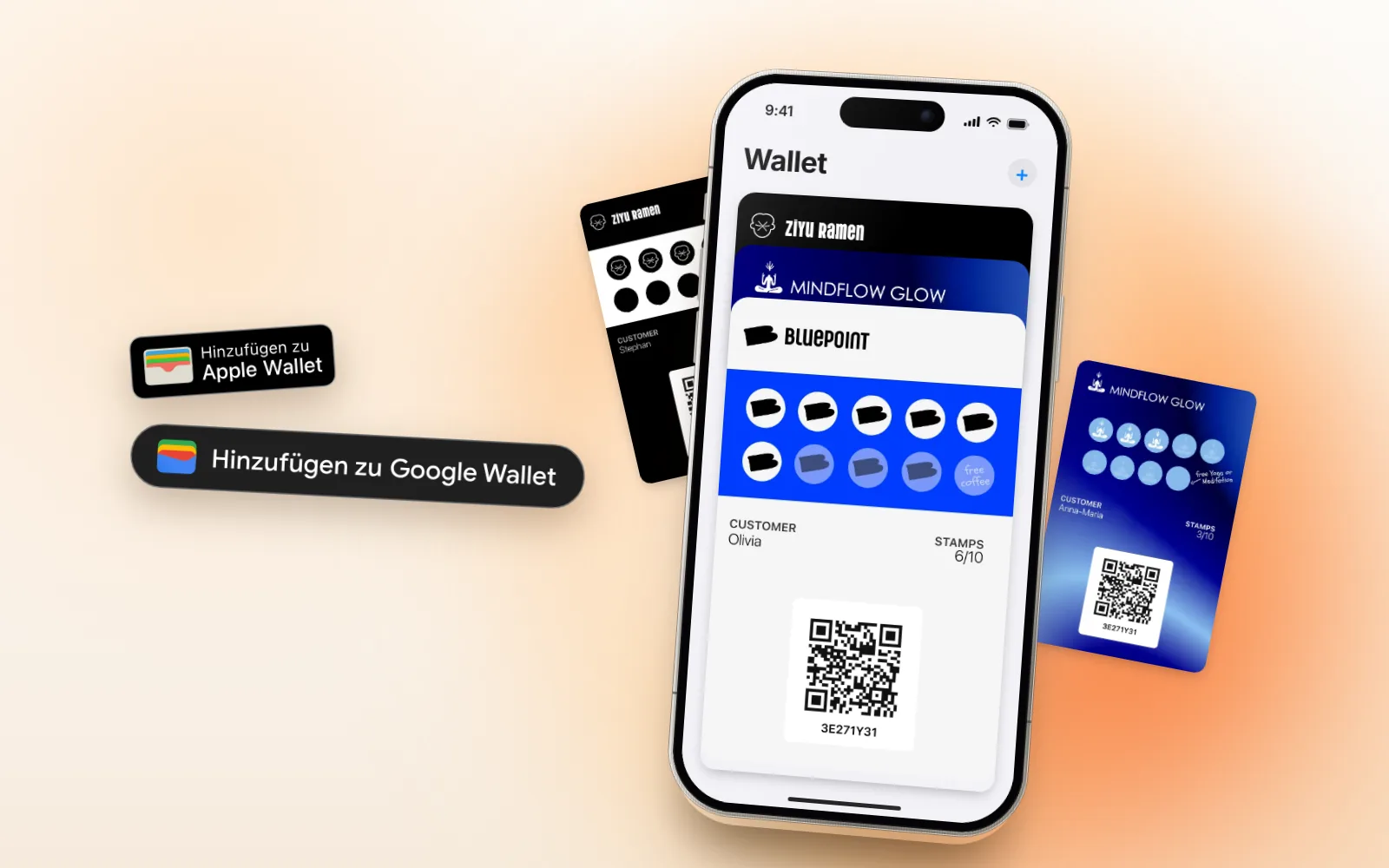
Ratgeber · 8. November 2026 · 8 Min.
Digitale Stempelkarte: Was sie ist, was sie kostet, wie sie funktioniert
Der komplette Überblick: wie eine Stempelkarte in Apple Wallet und Google Wallet funktioniert, was sie kostet und für welche Betriebe sie sich lohnt.
Weiterlesen
Gastro-Marketing · 8. November 2026 · 9 Min.
Kundenbindung in der Gastronomie: 12 Ideen, die wirklich funktionieren
Zwölf erprobte Ideen für mehr Stammgäste in Café, Restaurant, Bar und Imbiss, jeweils mit konkreter Umsetzung für morgen früh.
Weiterlesen