

Stempelkarte in Apple Wallet anlegen: Schritt für Schritt
Eine Stempelkarte in Apple Wallet ist für deine Kund:innen in wenigen Sekunden gespeichert: QR-Code scannen, auf „Zu Apple Wallet hinzufügen“ tippen, fertig. Hier siehst du jeden Schritt, aus Sicht deines Betriebs und aus Sicht deiner Gäste.
Saskia Jonasch
· 6 Min. Lesezeit
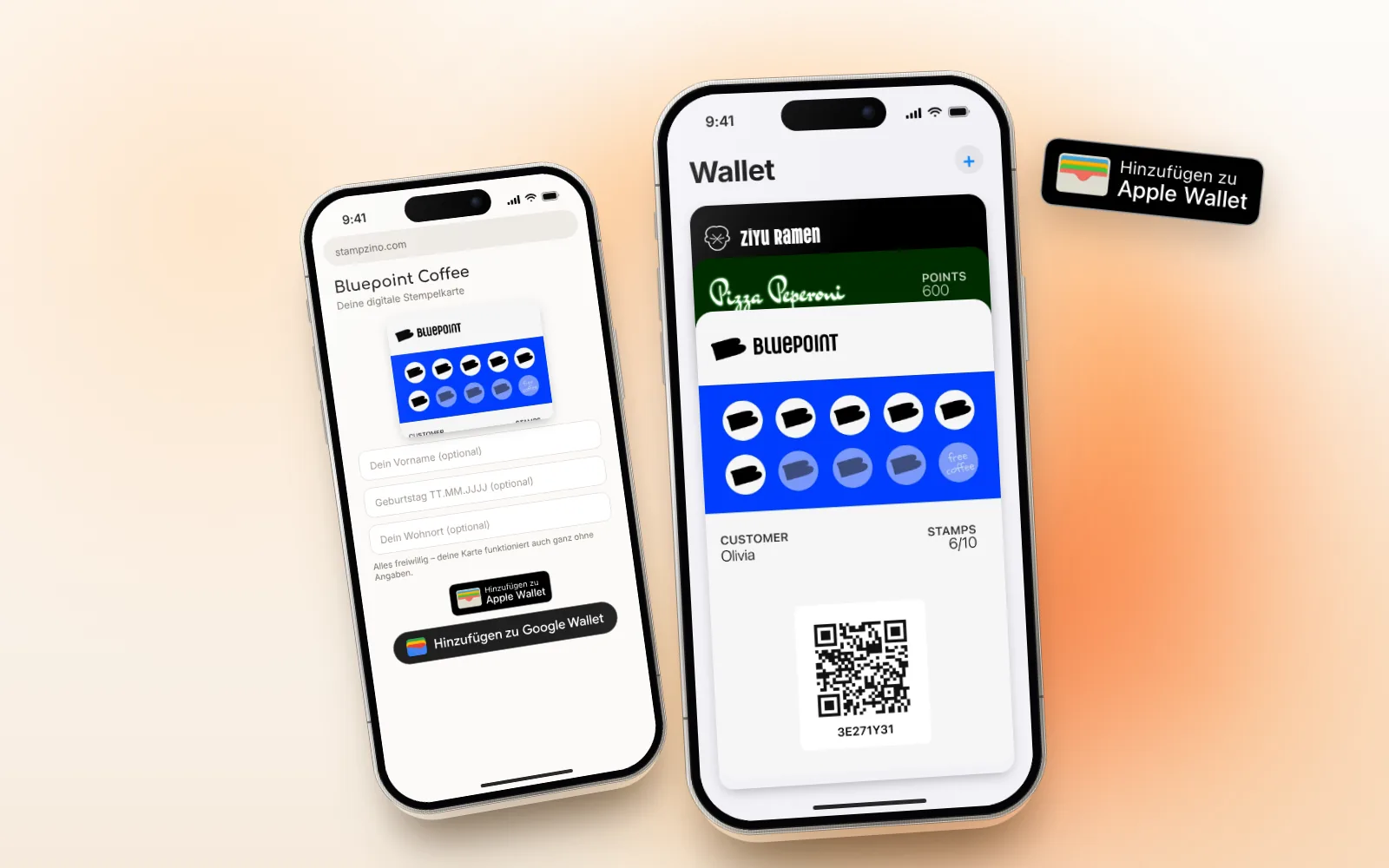
Das Wichtigste in Kürze
- Kund:innen brauchen nur ein iPhone. Die Wallet-App ist vorinstalliert, eine zusätzliche App oder ein Konto ist nicht nötig.
- Du legst die Karte einmal im Stampzino-Dashboard an und stellst den QR-Code an der Kassa auf.
- Neue Stempel kommen automatisch auf die Karte, inklusive Mitteilung am Sperrbildschirm.
- Dieselbe Karte funktioniert auch in Google Wallet für Android.
Inhalt anzeigen
Was du und deine Kund:innen brauchen
Für deinen Betrieb
- Ein Stampzino-Konto. Du kannst 7 Tage kostenlos testen, ohne Zahlungsdaten.
- Dein Logo als Bilddatei.
- Ein Smartphone, Tablet oder Computer zum Stempeln. Ein eigenes Gerät ist nicht nötig.
Für deine Kund:innen
- Ein iPhone mit der vorinstallierten Wallet-App.
- Die Kamera zum Scannen des QR-Codes. Mehr nicht.
Teil 1: Die Karte im Dashboard anlegen
Die Karte legst du einmal an. Danach gilt sie für alle Gäste, egal ob iPhone oder Android.
- 1
„Neue Karte“ und Kartentyp wählen
Im Dashboard unter „Karten“ auf „Neue Karte“ klicken. Für eine klassische Stempelkarte wählst du den Sammelpass.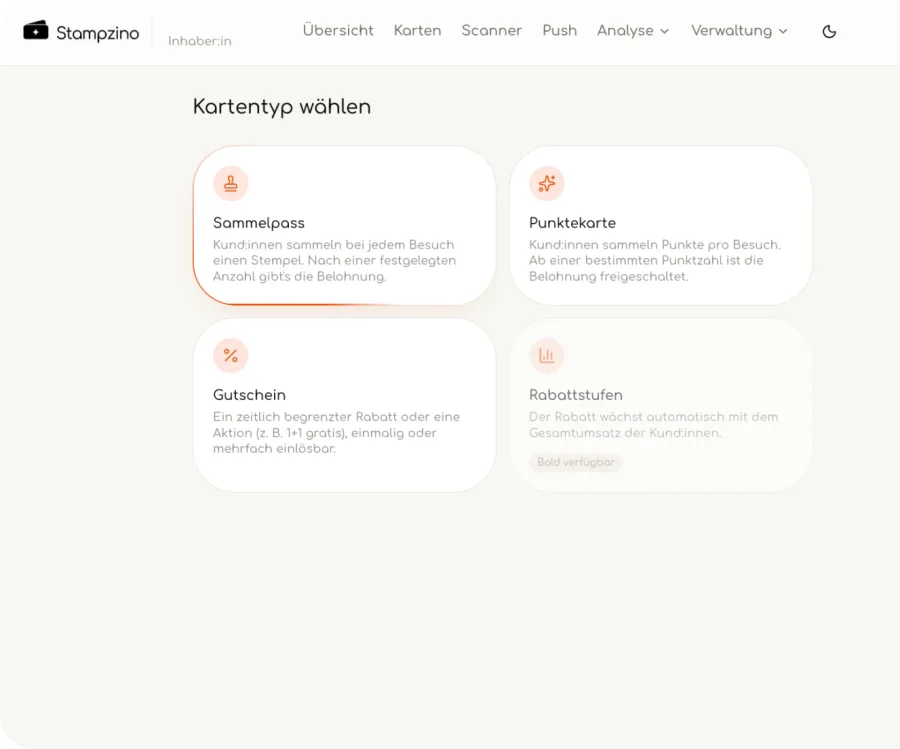
- 2
Name, Belohnung und Design
Trage Name, Belohnung und Regeln ein, zum Beispiel 10 Stempel bis zum Gratis-Kaffee. Dann Logo hochladen und Farben wählen.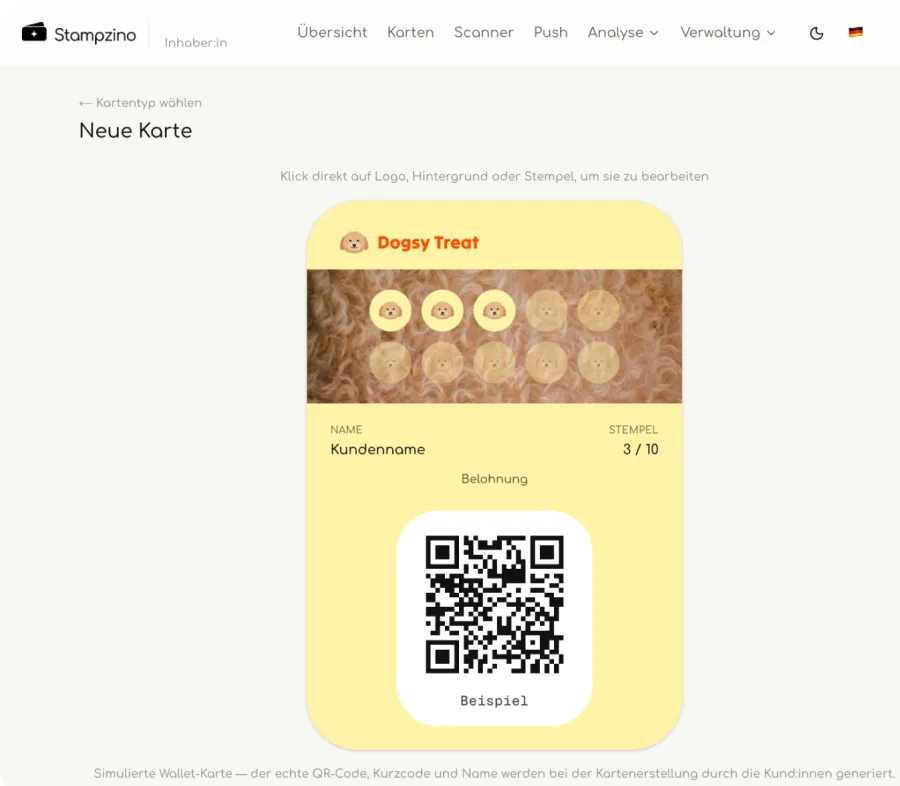
- 3
Speichern und QR-Code holen
Nach dem Speichern kommst du direkt zum QR-Code. Lade das Poster als druckfertiges PDF herunter oder kopiere den Link für Instagram und WhatsApp.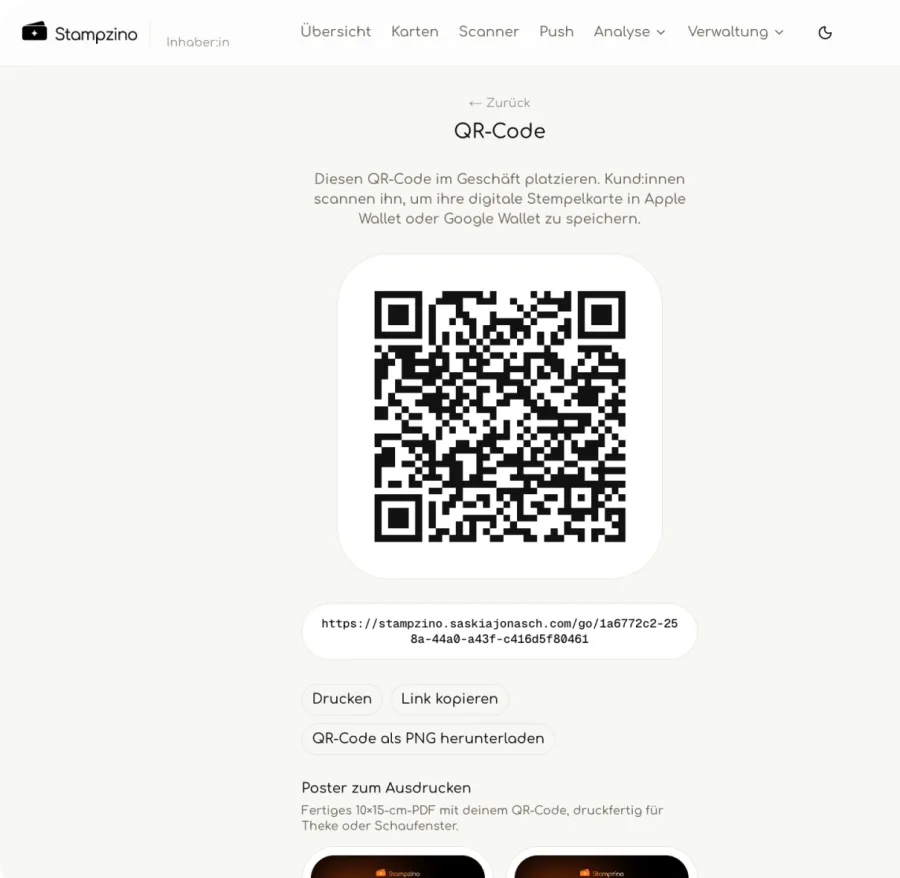
Teil 2: So speichern Kund:innen die Karte am iPhone
So sieht es für deine Gäste aus. Der ganze Ablauf dauert keine halbe Minute.
- 1
QR-Code mit der Kamera scannen
Kamera-App öffnen und auf den QR-Code halten. Es erscheint ein Hinweis, ein Tipp darauf öffnet deine Kundenseite.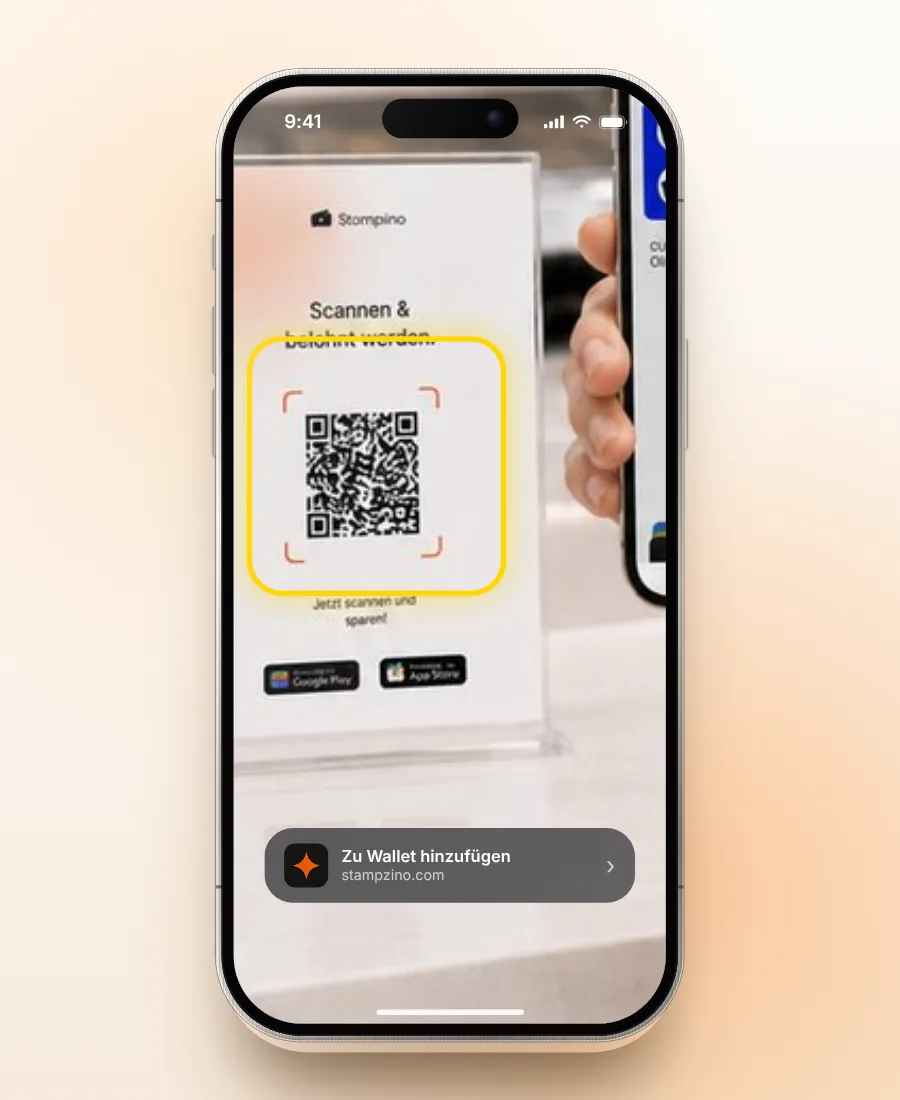
- 2
Kundenseite: alles freiwillig
Vorname, Geburtstag und Wohnort sind optional. Werbe-Push-Nachrichten gibt es nur, wenn der Gast hier zustimmt.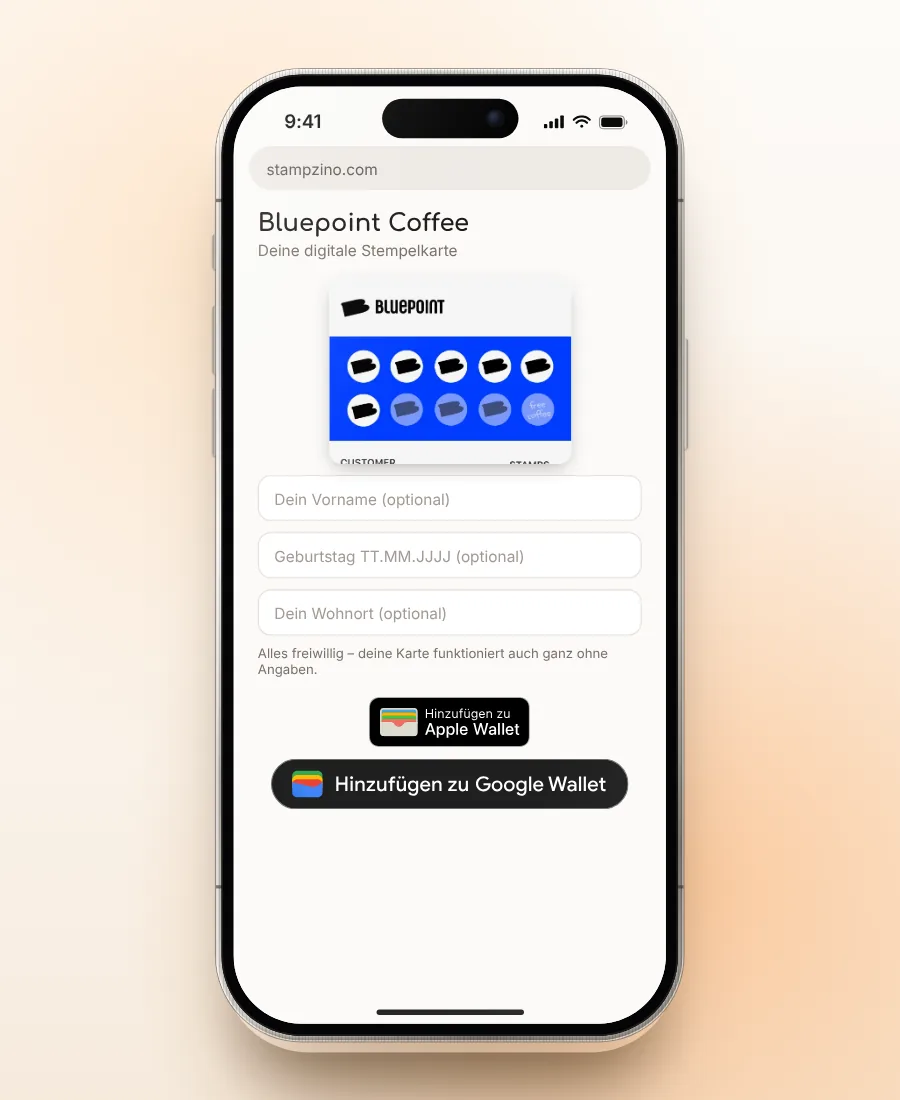
- 3
„Zu Apple Wallet hinzufügen“
Apple zeigt eine Vorschau der Karte. Oben rechts auf „Hinzufügen“ tippen.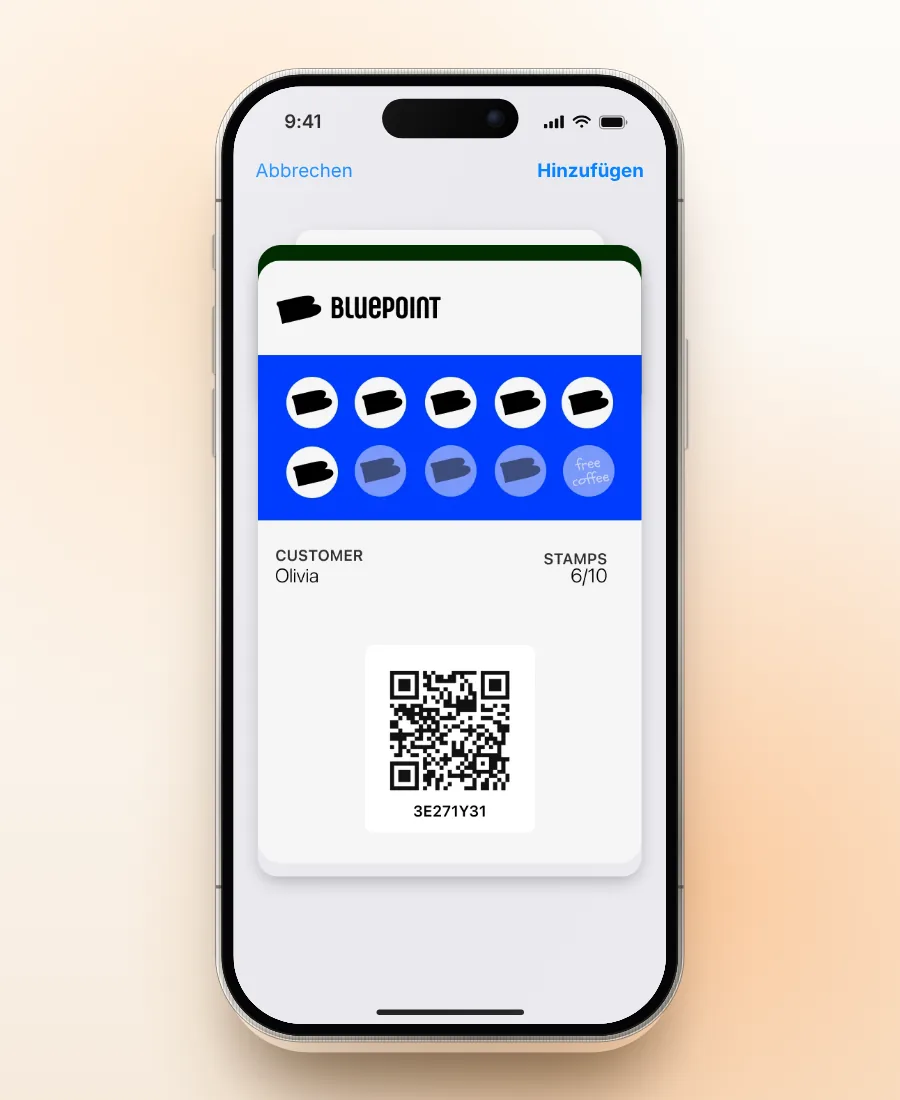
- 4
Die Karte liegt in der Wallet
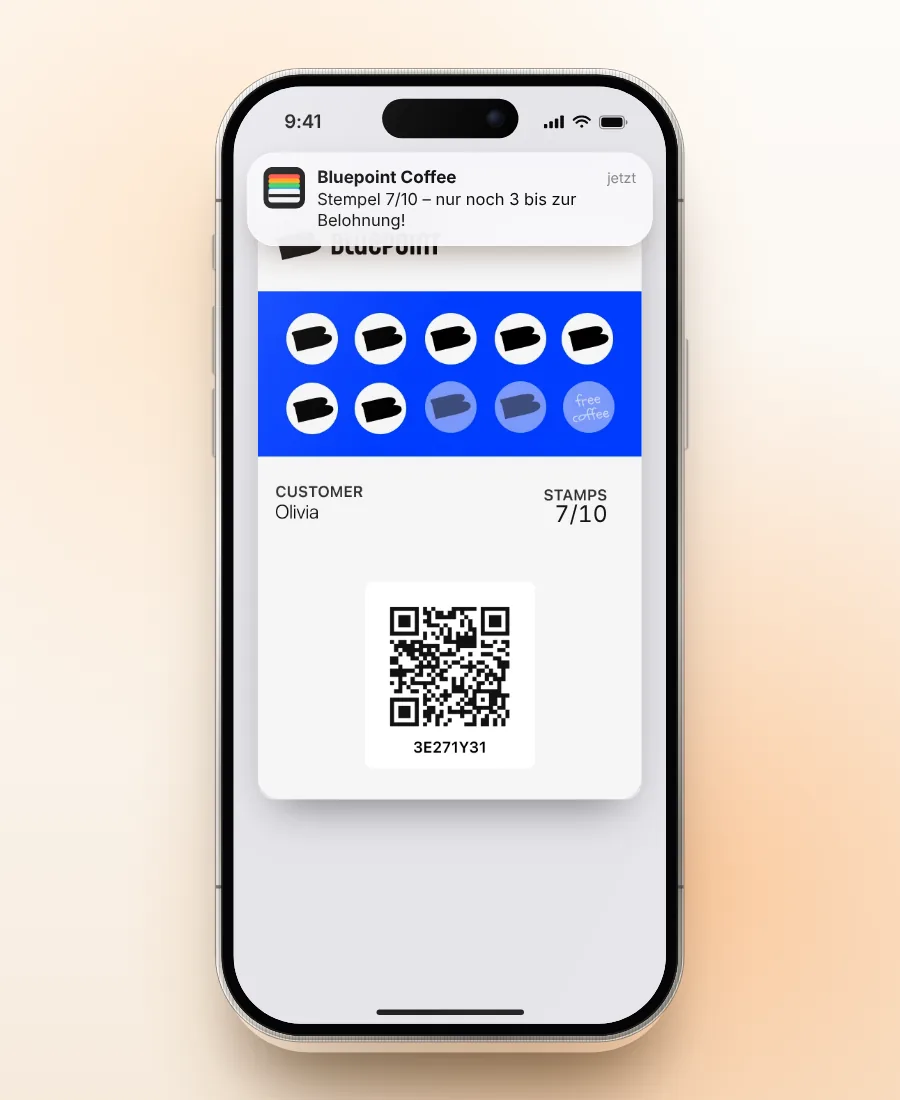
Ab jetzt liegt die Stempelkarte in der Wallet-App, neben Bank- und Bordkarten. Der QR-Code auf der Karte ist zum Stempeln da.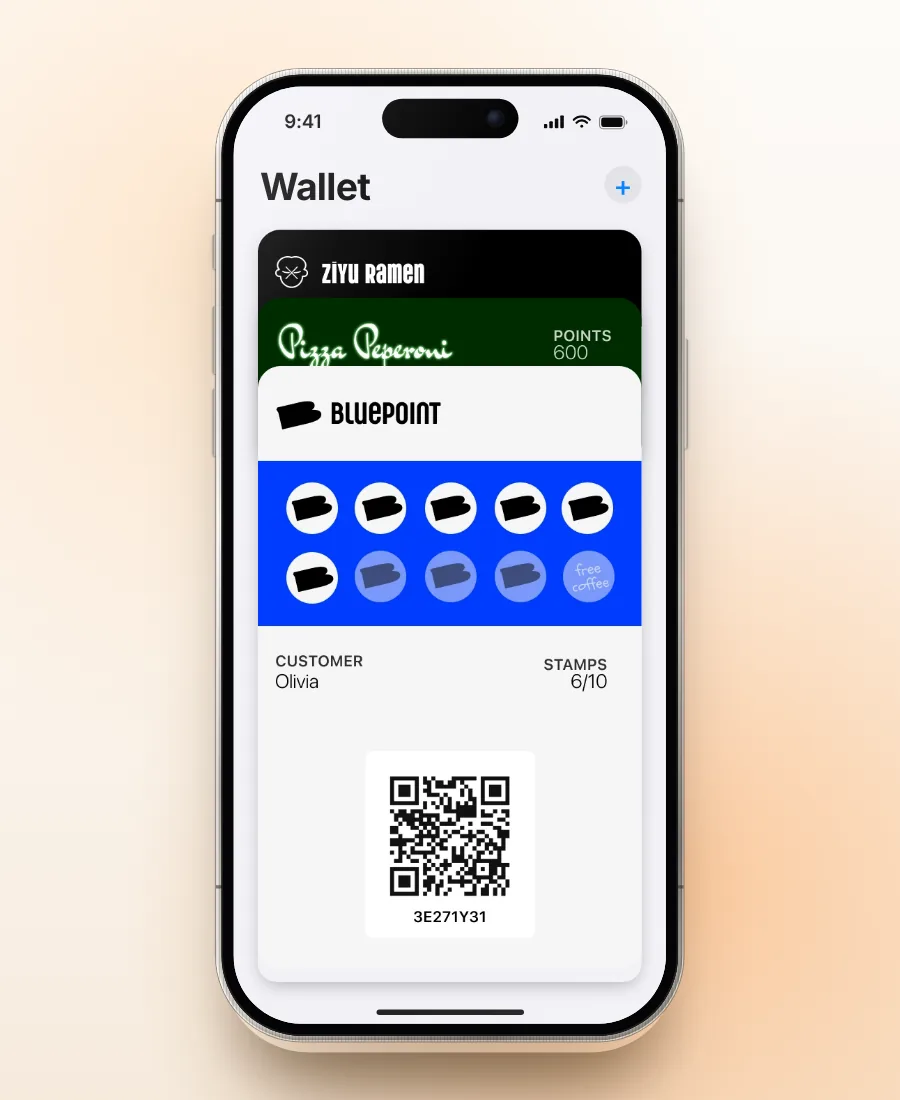
Probier es mit deiner eigenen Karte aus
In 5 Minuten eingerichtet. 7 Tage kostenlos, keine Zahlungsdaten.
Teil 3: Stempeln und Belohnung einlösen
Beim nächsten Besuch zeigt der Gast die Karte. Du öffnest den Scanner im Dashboard, auf dem Handy, Tablet oder Computer, und scannst den Code mit der Kamera. Alternativ tippst du den Karten-Code ein. Nach einem Klick auf „Bestätigen“ ist der Stempel auf der Karte.
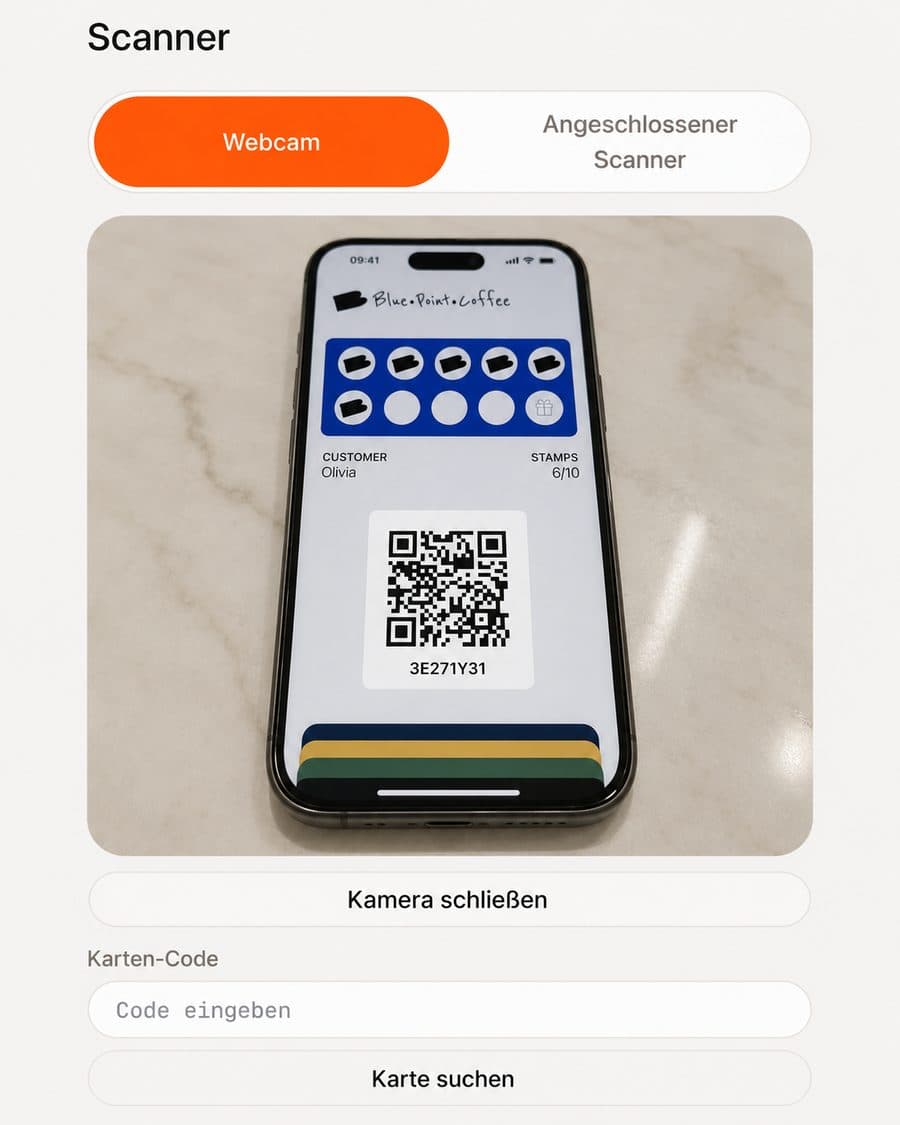
Ist die Belohnung erreicht, zeigt dir der Scanner, was der Gast bekommt. Dein Team kann mit eigenem Zugang mitstempeln und sieht dabei nur den Scanner.
Mitteilungen am Sperrbildschirm
Weil die Karte in Apple Wallet liegt, kannst du Kund:innen direkt am Sperrbildschirm erreichen. Mit einer Push-Nachricht zum Beispiel für das Tagesangebot (0,025 € pro Nachricht), oder automatisch zum Geburtstag und wenn nur noch wenige Stempel fehlen.
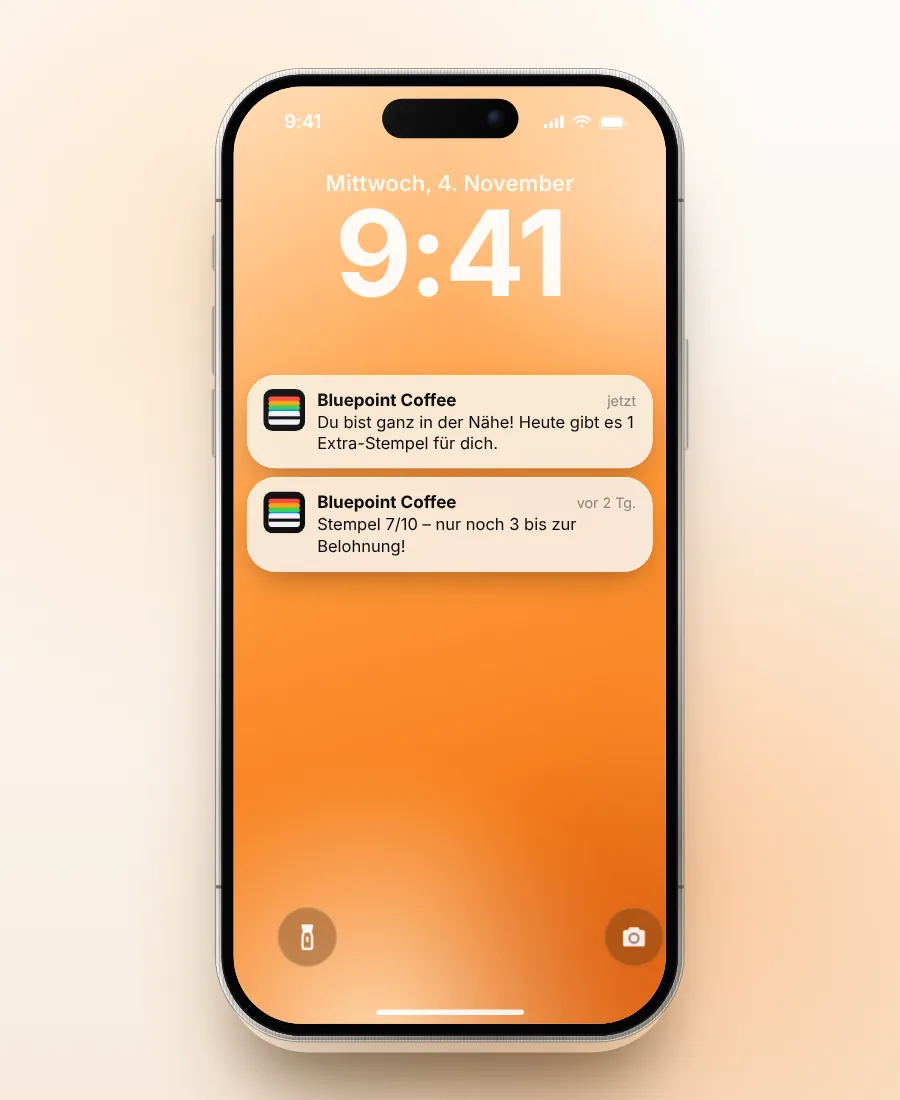
Hast du deinem Betrieb einen Standort zugeordnet, zeigt das iPhone die Karte von selbst an, wenn jemand in der Nähe ist. Diese Standort-Benachrichtigungen sind kostenlos.
Wenn es nicht klappt
- Link in Instagram oder WhatsApp geöffnet? Manche In-App-Browser zeigen den Wallet-Button nicht richtig an. Dann den Link in Safari öffnen.
- QR-Code wird nicht erkannt? Für genug Licht sorgen und den Code nicht zu klein drucken. Das Poster aus dem Dashboard (10×15 cm) hat die passende Größe.
- Karte nicht gefunden? Die Wallet-App öffnen: Die Stempelkarte liegt im Stapel unter den Zahlungskarten.
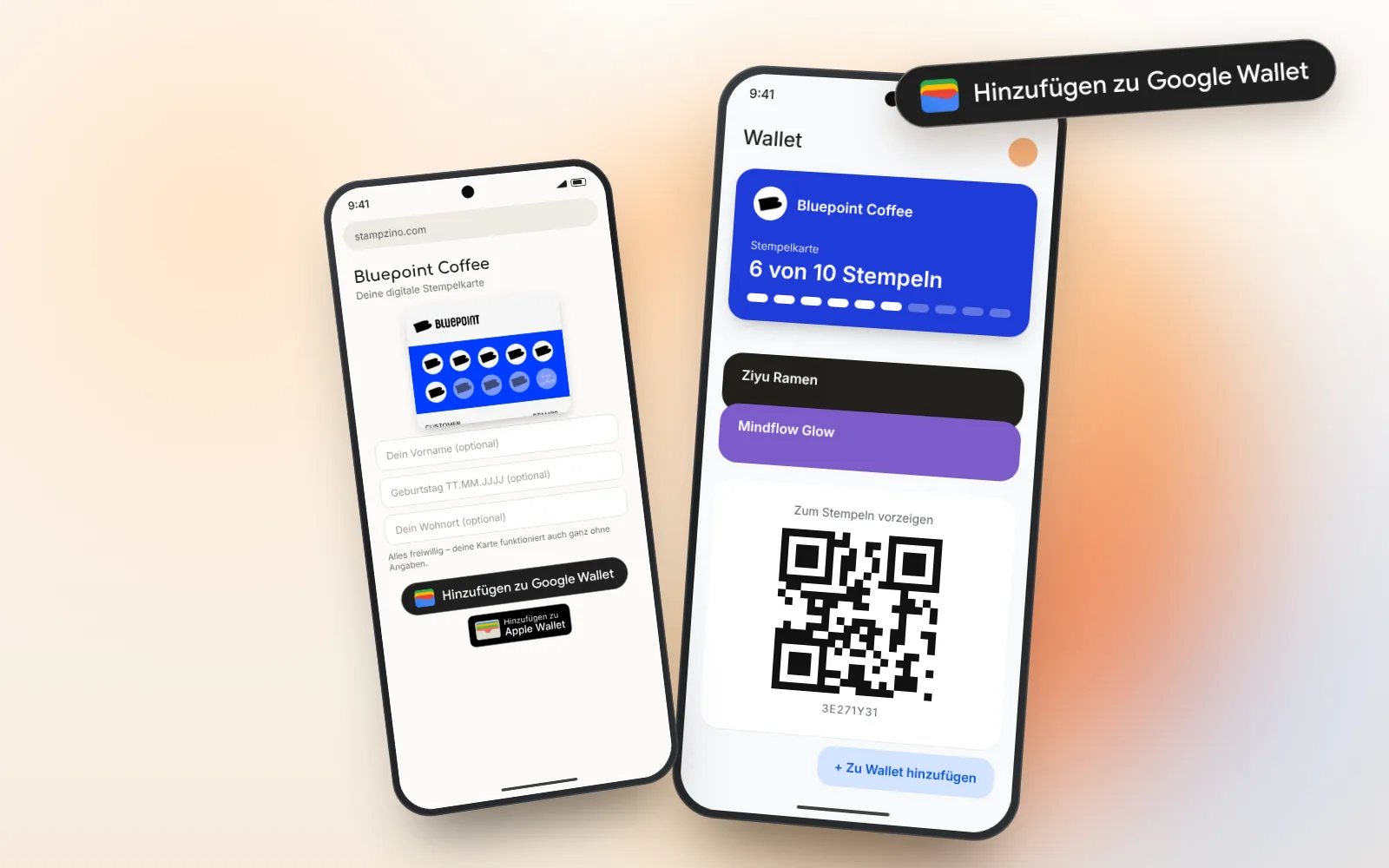
- Kein iPhone? Android-Kund:innen speichern die Karte in Google Wallet. Wie das geht, steht in unserer Anleitung für Google Wallet.
Du willst erst das große Ganze verstehen? Dann lies Digitale Stempelkarte: Was sie ist und was sie kostet.
Häufige Fragen zu Apple Wallet
Brauchen Kund:innen eine App, um die Stempelkarte in Apple Wallet zu speichern?
Nein. Apple Wallet ist auf jedem iPhone vorinstalliert. Kund:innen scannen den QR-Code mit der Kamera und tippen auf „Zu Apple Wallet hinzufügen“.
Kostet die Stempelkarte in Apple Wallet für Kund:innen etwas?
Nein. Für deine Kund:innen ist die Karte immer kostenlos.
Müssen sich Kund:innen registrieren?
Nein. Vorname, Geburtstag und Wohnort sind freiwillig. Die Karte funktioniert auch ganz ohne Angaben.
Wie kommen neue Stempel auf die Karte?
Du scannst den Code auf der Wallet-Karte mit dem Scanner im Stampzino-Dashboard. Die Karte aktualisiert sich danach automatisch, der Gast bekommt eine Mitteilung mit dem neuen Stand.
Kann ich eine Apple-Wallet-Karte auch ohne Anbieter erstellen?
Technisch ja, dafür brauchst du aber eine kostenpflichtige Mitgliedschaft im Apple Developer Program, ein Pass-Zertifikat und einen eigenen Server, der die Karten aktualisiert. Ein Anbieter wie Stampzino übernimmt das für dich.
Funktioniert dieselbe Karte auch auf Android?
Ja. Derselbe QR-Code bietet Android-Nutzer:innen „Hinzufügen zu Google Wallet“ an. Du legst die Karte nur einmal an.
Deine digitale Stempelkarte, in 5 Minuten live
7 Tage kostenlos testen, keine Zahlungsdaten nötig, jederzeit kündbar.
Über die Autorin
Saskia Jonasch, Gründerin von Stampzino
Saskia hat ihre eigene Agentur BETWEEN DEADLINES mit Fokus auf Social Media für Lokale und B2B-Unternehmen in Wien. Aus der Erfahrung, dass Reichweite allein keine Stammgäste macht, hat sie Stampzino gebaut: digitale Stempelkarten für Apple Wallet und Google Wallet. Ihre Geschichte lesen
Weiterlesen
Ratgeber · 8. November 2026 · 5 Min.
Stempelkarte in Google Wallet: So klappt es auf Android
Wie Android-Kund:innen deine Stempelkarte in Google Wallet speichern, was sie dafür brauchen und worin sich Google Wallet und Apple Wallet unterscheiden.
Weiterlesen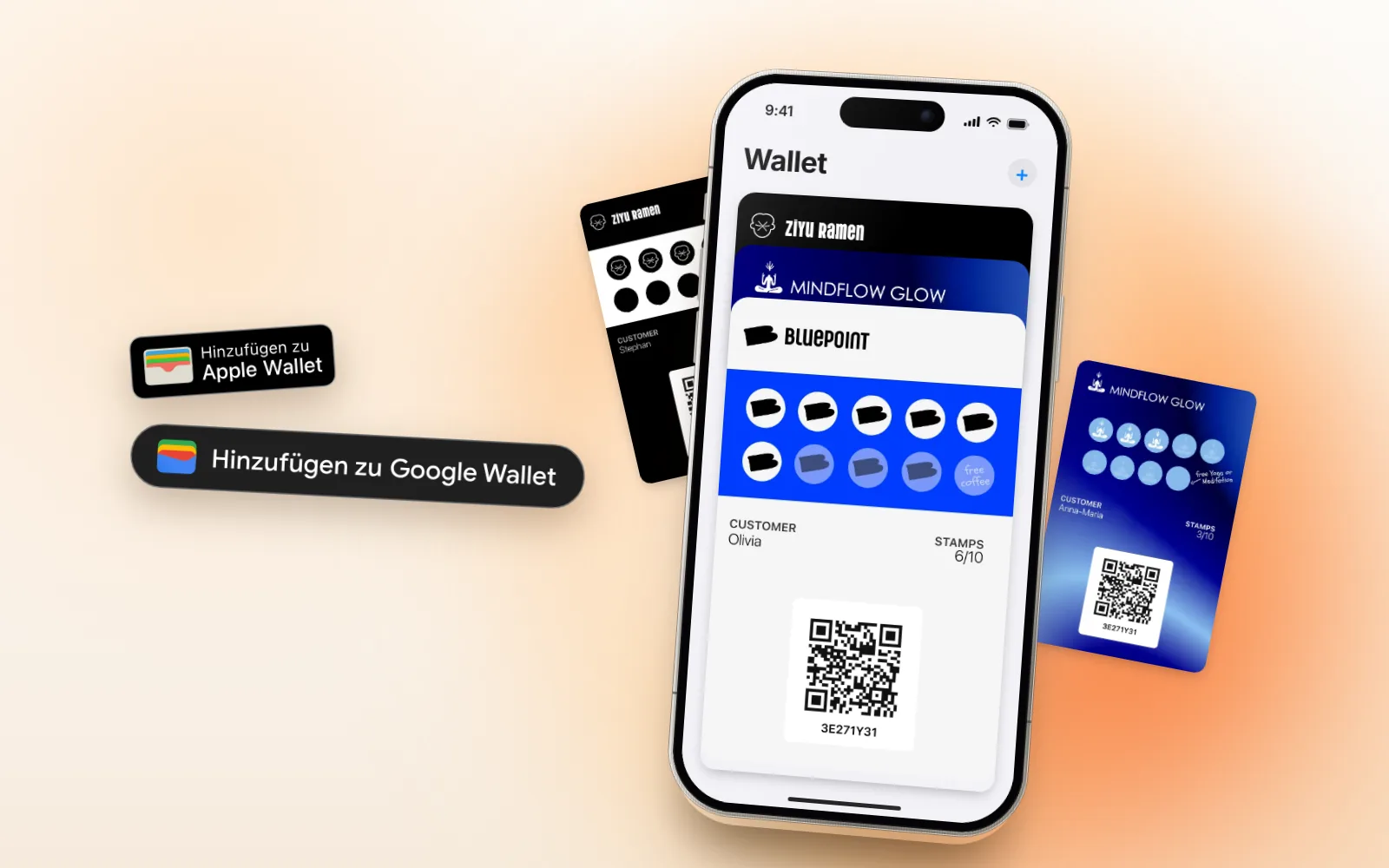
Ratgeber · 8. November 2026 · 8 Min.
Digitale Stempelkarte: Was sie ist, was sie kostet, wie sie funktioniert
Der komplette Überblick: wie eine Stempelkarte in Apple Wallet und Google Wallet funktioniert, was sie kostet und für welche Betriebe sie sich lohnt.
Weiterlesen
Gastro-Marketing · 8. November 2026 · 9 Min.
Kundenbindung in der Gastronomie: 12 Ideen, die wirklich funktionieren
Zwölf erprobte Ideen für mehr Stammgäste in Café, Restaurant, Bar und Imbiss, jeweils mit konkreter Umsetzung für morgen früh.
Weiterlesen